
Faites de la place
Votre bureau s’agrandit.
Déplacez une fenêtre sur l’iPad ou recopiez l’écran sélectionné du Mac sur les deux appareils.

VOTRE IPAD. VOTRE PROCHAIN ÉCRAN.
Transformez votre iPad en second écran pour votre Mac, ou en écran principal d’un Mac mini sans moniteur. Travaillez en USB ou Wi-Fi, ou reliez vos réseaux avec un VPN/Tailscale.
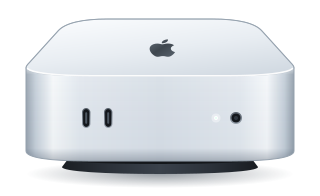
Découvrez votre Mac mini sans moniteur
macOS 14+ · iPadOS 17+ · Application Mac requise
Faites de la place pour la suite.
PETIT MAC. ESPACE COMPLET.
Offrez à votre Mac mini un écran que vous possédez déjà. AeroDisplay crée un écran virtuel pour que l’iPad devienne l’écran principal lorsqu’aucun moniteur physique n’est connecté. Utilisez-le au bureau ou via un VPN configuré.
Configurer un Mac sans moniteurEffectuez d’abord la configuration et les autorisations sur le Mac. Il doit être éveillé, avec une session macOS ouverte et AeroDisplay lancé. L’app ne déverrouille pas FileVault avant le démarrage de macOS.
POURQUOI AERODISPLAY
Un Mac mini sans moniteur. Un écran portrait pour lire. Le toucher, l’Apple Pencil et l’audio du Mac sur iPad. Choisissez votre espace de travail avec USB, Wi-Fi local ou VPN/Tailscale.
Déplacez une fenêtre sur l’iPad ou recopiez l’écran sélectionné du Mac sur les deux appareils.
Contrôlez votre Mac au toucher et avec l’Apple Pencil. Choisissez le toucher direct ou un mode de type trackpad.
Écoutez l’audio système du Mac sur l’iPad pendant le partage d’écran.
Placez l’iPad à la verticale pour les documents, le code et les longues pages, ou à l’horizontale pour élargir votre espace. En mode Étendre, l’écran virtuel s’adapte à l’orientation de l’iPad.
EN UN COUP D’ŒIL
Plus flexible que Sidecar, bien plus économique que les abonnements coûteux ou le matériel supplémentaire.
| Fonctionnalité |  AeroDisplay AeroDisplay | Apple Sidecar | Autres apps |
|---|---|---|---|
| Mac mini sans écran (Headless) | Oui, écran virtuel principal | Non | Configuration complexe ou dongle |
| Comptes Apple ID différents | Libre (ex. Mac pro + iPad personnel) | Même compte Apple ID obligatoire | Compte tiers |
| Accès distant via VPN / Tailscale | Oui, prise en charge native | Wi-Fi local uniquement (~10 m) | Formules coûteuses uniquement |
| Orientation portrait et paysage | Oui, adaptation dynamique | Paysage uniquement | Oui |
| Tactile direct au doigt | Oui, clics et gestes au doigt | Apple Pencil uniquement | Oui |
| Audio du Mac sur l’iPad | Oui, transmission audio du système | Non | Formules payantes uniquement |
| Tarifs et abonnements | Plus accessible (3,99 $/mois, 29,99 $/an) + achat unique | Gratuit (mais limité) | Abonnements coûteux (30–100+ $/an) ou matériel dédié |
*Apple Sidecar est une fonctionnalité intégrée à macOS et iPadOS.
VOTRE ESPACE. VOTRE CONNEXION.
Branchez un câble au bureau, déplacez-vous en Wi-Fi local ou accédez au Mac depuis un autre réseau avec VPN/Tailscale. Trois façons de travailler sur iPad.
VPN/Tailscale est un service distinct à configurer séparément. Les règles d’accès et le pare-feu doivent autoriser la connexion. Le débit internet, la distance et les relais influencent la latence et la qualité.
Latence et fréquence dépendent du matériel, de la résolution, du réseau et de la charge. Les 120 Hz nécessitent Pro, l’USB et un iPad ProMotion compatible ; cette fréquence n’est pas garantie en continu.
TROIS ÉTAPES POUR GAGNER DE LA PLACE.
AeroDisplay sur iPad et l’application complémentaire sur Mac sont nécessaires.
Un câble USB de données, un réseau Wi-Fi local partagé ou une connexion VPN/Tailscale configurée.
Étendez ou recopiez, placez vos écrans et commencez.
macOS 14+ et iPadOS 17+. Câble de données pour l’USB ou réseau local commun pour le Wi-Fi. L’Apple Pencil nécessite du matériel compatible. VPN/Tailscale est un service distinct à configurer séparément. Les règles d’accès et le pare-feu doivent autoriser la connexion. Le débit internet, la distance et les relais influencent la latence et la qualité.
VOTRE TRAVAIL RESTE LE VÔTRE.
L’écran et l’audio circulent entre votre Mac et votre iPad associés, sans relais cloud AeroDisplay. Les identifiants d’association sont conservés dans le trousseau du système.
Lire la politique de confidentialitéSans compte AeroDisplay. Sans SDK publicitaire.Oui, après la configuration initiale. Sans moniteur physique, AeroDisplay crée un écran virtuel principal pour l’iPad. Le Mac doit être éveillé, avec une session ouverte et l’app autorisée en cours d’exécution. L’app n’affiche ni ne déverrouille FileVault avant le démarrage.
Oui. Utilisez l’iPad en portrait ou en paysage. En mode Étendre, l’écran virtuel suit son orientation, pratique pour les documents, le code et les longues pages. La recopie suit la disposition de l’écran source sélectionné.
Oui, avec un réseau configuré pour permettre la communication entre appareils. Utilisez l’adresse VPN du Mac ou un chemin Tailscale enregistré disponible. Configurez le VPN séparément ; aucun abonnement VPN n’est inclus. Les performances dépendent du réseau et du chemin.
Oui. L’application Mac capture et transmet l’écran vers l’iPad. Les deux sont nécessaires.
Oui. Étendre offre de la place pour d’autres fenêtres ; recopier montre l’écran Mac sélectionné.
L’USB et jusqu’à 120 Hz par USB sur les iPad ProMotion compatibles. Les offres et prix sont affichés avant l’achat.
Une session locale USB ou Wi-Fi n’utilise pas de relais cloud. Les téléchargements, achats, restaurations et services réseau distants peuvent nécessiter internet.