
Platz schaffen
Dein Schreibtisch wächst.
Verschiebe ein Fenster aufs iPad oder spiegle den ausgewählten Mac-Bildschirm auf beiden Geräten.
DEIN IPAD. DEIN NÄCHSTER BILDSCHIRM.
Nutze dein iPad als zweiten Mac-Bildschirm oder als Hauptbildschirm für einen Mac mini ohne Monitor. Arbeite über USB oder WLAN oder verbinde verschiedene Netzwerke mit VPN/Tailscale.
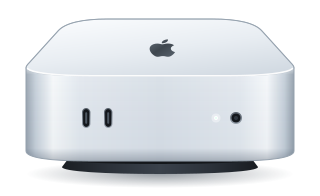
Entdecke deinen Mac mini ohne Monitor
macOS 14+ · iPadOS 17+ · Mac-Begleitapp erforderlich
Schaffe Platz für etwas anderes.
KLEINER MAC. VOLLSTÄNDIGER ARBEITSPLATZ.
Gib deinem Mac mini einen Bildschirm, den du bereits besitzt. AeroDisplay erstellt einen virtuellen Bildschirm, damit das iPad ohne angeschlossenen Monitor zum Hauptbildschirm wird. Nutze ihn am Schreibtisch oder über ein eingerichtetes VPN.
Mac ohne Monitor einrichtenRichte den Mac und seine Berechtigungen zuerst ein. Er muss wach, bei macOS angemeldet und AeroDisplay muss geöffnet sein. Die App entsperrt FileVault nicht vor dem macOS-Start.
WARUM AERODISPLAY
Mac mini ohne Monitor. Hochformat zum Lesen. Touch, Apple Pencil und Mac-Audio auf dem iPad. Wähle deinen Arbeitsplatz mit USB, lokalem WLAN oder VPN/Tailscale.
Verschiebe ein Fenster aufs iPad oder spiegle den ausgewählten Mac-Bildschirm auf beiden Geräten.
Bediene den Mac mit Touch und Apple Pencil. Wähle direkte Berührung oder einen Trackpad-ähnlichen Modus.
Höre den Mac-Systemton auf dem iPad, während du den Bildschirm teilst.
Nutze das iPad hochkant für Dokumente, Code und lange Seiten oder quer für mehr Breite. Im erweiterten Modus passt sich der virtuelle Bildschirm der iPad-Ausrichtung an.
AUF EINEN BLICK
Flexibler als integrierte Lösungen, deutlich günstiger als teure Abos oder zusätzliche Dongles.
| Funktion |  AeroDisplay AeroDisplay | Apple Sidecar | Andere Apps |
|---|---|---|---|
| Mac mini ohne Monitor (Headless) | Ja, primäres virtuelles Display | Nein | Aufwendige Einrichtung oder Dongle |
| Verschiedene Apple-IDs | Frei (z. B. Arbeits-Mac + privates iPad) | Gleiche Apple-ID zwingend | Drittanbieter-Konto |
| Fernzugriff via VPN / Tailscale | Ja, direkte Verbindung | Nur lokales WLAN (~10 m) | Nur in teuren Tarifen |
| Hoch- und Querformat (Portrait) | Ja, dynamische Ausrichtung | Nur Querformat | Ja |
| Direkte Fingerbedienung | Ja, Touch- und Gestensteuerung | Nur Apple Pencil | Ja |
| Mac-Audio auf dem iPad | Ja, Systemaudio übertragen | Nein | Nur in Bezahlversionen |
| Preise & Abonnements | Günstiger ($3.99/Monat, $29.99/Jahr) + Lifetime-Option | Kostenlos (eingeschränkt) | Teure Abos ($30–$100+/Jahr) oder separate Hardware |
*Apple Sidecar ist eine integrierte Funktion von macOS und iPadOS.
DEIN ARBEITSPLATZ. DEINE VERBINDUNG.
USB am Schreibtisch, Bewegungsfreiheit im lokalen WLAN oder Zugriff aus anderen Netzwerken über VPN/Tailscale. Drei Wege zu deinem Arbeitsplatz auf dem iPad.
VPN/Tailscale ist ein separater Dienst mit eigener Einrichtung. Zugriffsregeln und Firewall müssen die Verbindung erlauben. Internetgeschwindigkeit, Entfernung und VPN-Relays beeinflussen Latenz und Qualität.
Latenz und Bildrate hängen von Geräten, Auflösung, Verbindung und Auslastung ab. 120 Hz erfordern Pro, USB und ein kompatibles ProMotion-iPad; eine dauerhafte Bildrate wird nicht garantiert.
IN DREI SCHRITTEN ZU MEHR PLATZ.
Du brauchst AeroDisplay auf dem iPad und die Begleitapp auf dem Mac.
Ein USB-Datenkabel, ein gemeinsames lokales WLAN oder eine eingerichtete VPN/Tailscale-Verbindung.
Erweitere oder spiegle, ordne die Displays an und leg los.
macOS 14+ und iPadOS 17+. USB-Datenkabel oder gemeinsames lokales WLAN. Apple Pencil benötigt kompatible Hardware. VPN/Tailscale ist ein separater Dienst mit eigener Einrichtung. Zugriffsregeln und Firewall müssen die Verbindung erlauben. Internetgeschwindigkeit, Entfernung und VPN-Relays beeinflussen Latenz und Qualität.
DEINE ARBEIT BLEIBT DEINE ARBEIT.
Bild und Ton werden zwischen deinem gekoppelten Mac und iPad übertragen, ohne AeroDisplay-Cloud-Relay. Kopplungsdaten liegen im Systemschlüsselbund.
Datenschutzerklärung lesenKein AeroDisplay-Konto. Keine Werbe-SDKs.Ja, nach der ersten Einrichtung. Ohne Monitor erstellt AeroDisplay einen virtuellen Hauptbildschirm für das iPad. Der Mac muss wach und angemeldet sein; die App muss mit den nötigen Berechtigungen laufen. FileVault vor dem Systemstart kann sie weder anzeigen noch entsperren.
Ja. Nutze das iPad im Hoch- oder Querformat. Im erweiterten Modus folgt der virtuelle Bildschirm seiner Ausrichtung, ideal für Dokumente, Code und lange Seiten. Spiegeln übernimmt das Layout des gewählten Quellbildschirms.
Ja, wenn das eingerichtete Netzwerk die Kommunikation der Geräte erlaubt. Nutze die VPN-Adresse des Macs oder eine verfügbare gespeicherte Tailscale-Verbindung. Richte das VPN separat ein; ein VPN-Abo ist nicht enthalten. Die Leistung hängt von Netzwerk und Verbindungspfad ab.
Ja. Die Mac-App erfasst und überträgt den Bildschirm ans iPad. Beide Apps sind nötig.
Ja. Erweitern schafft Platz für weitere Fenster; Spiegeln zeigt den ausgewählten Mac-Bildschirm.
USB-Streaming und bis zu 120 Hz über USB auf kompatiblen ProMotion-iPads. Tarife und Preise werden vor dem Kauf angezeigt.
Lokale USB- oder WLAN-Sitzungen benötigen kein Cloud-Relay. Downloads, Käufe, Wiederherstellungen und entfernte Netzwerkdienste können Internet benötigen.